

Translate:

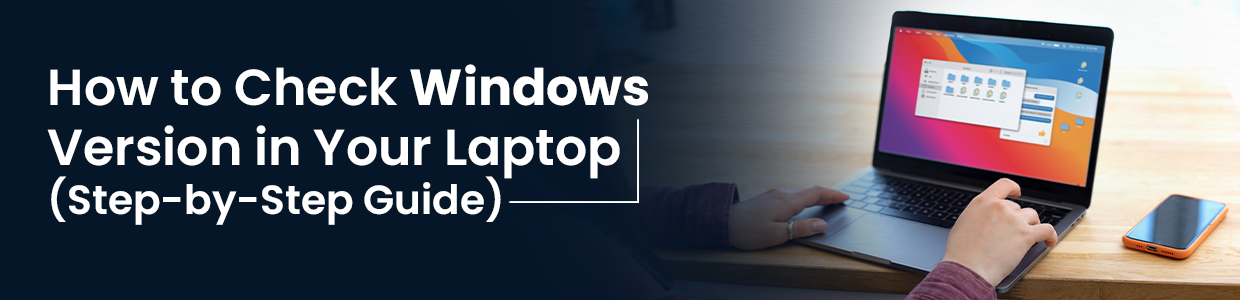
अपने लैपटॉप में विंडोज संस्करण कैसे जांचें (चरण-दर-चरण मार्गदर्शिका)
यह जानना कि आपका लैपटॉप विंडोज के किस संस्करण पर चल रहा है, समस्या निवारण, संगत सॉफ़्टवेयर इंस्टॉल करने, या यह सुनिश्चित करने के लिए महत्वपूर्ण हो सकता है कि आप नवीनतम सुविधाओं और सुरक्षा पैच के साथ अपडेट रहें। चाहे आप विंडोज 10, विंडोज 11, या इससे पीयूराने संस्करण का उपयोग कर रहे हों, अपने विंडोज संस्करण की जाँच करने में बस कुछ सेकंड लगते हैं।
इस गाइड में, हम आपको अपना विंडोज संस्करण, संस्करण और बिल्ड नंबर खोजने के लिए कई आसान तरीकों से अवगत कराएंगे।
आपको अपना विंडोज संस्करण क्यों जानना चाहिए
इससे पहले कि हम आगे बढ़ें, यहां कुछ कारण दिए गए हैं कि आपके विंडोज संस्करण को जानना क्यों महत्वपूर्ण है:
सॉफ़्टवेयर संगतता: कुछ प्रोग्रामों के लिए विशिष्ट Windows संस्करण की आवश्यकता होती है (उदाहरण के लिए, Windows 10 या बाद का संस्करण).
समस्या निवारण मुद्दे: संपर्क करते समयलैपटॉपतकनीकी सहायता के लिए, वे अक्सर आपसे सटीक विंडोज संस्करण के बारे में पूछेंगे।
सुरक्षा अद्यतन: पीयूराने संस्करणों को अपडेट प्राप्त नहीं हो सकता है, जिससे आपका सिस्टम असेफ हो सकता है।
सुविधा की उपलब्धता: नए विंडोज़ बिल्ड अद्वितीय सुविधाओं और प्रदर्शन सुधारों के साथ आते हैं।
विधि 1: ?Winver? कमांड का उपयोग करके विंडोज संस्करण की जाँच करें
अपने विंडोज संस्करण की जांच करने का सबसे तेज़ और सरल तरीका रन कमांड का उपयोग करना है।
चरण:
अपने कीबोर्ड पर Windows Key + R दबाएँ।
winver टाइप करें और Enter दबाएँ
'विंडोज़ के बारे में' टॉपक वाली एक विंडो दिखाई देगी
आप क्या देखेंगे:
Windows संस्करण (उदाहरण के लिए, Windows 10, Windows 11)
संस्करण (जैसे, होम, प्रो, एंटरप्राइज़)
बिल्ड संख्या (उदाहरणार्थ, 19045, 22631).
उदाहरण:
संस्करण 22H2 (OS बिल्ड 22631.3880)? का अर्थ है कि आप Windows 11, संस्करण 22H2 चला रहे हैं।
विधि 2: सिस्टम सेटिंग्स के माध्यम से विंडोज संस्करण की जाँच करें
यदि आप ग्राफिकल विधि पसंद करते हैं, तो आप सेटिंग ऐप के माध्यम से जांच कर सकते हैं।
विंडोज 10 और 11 के लिए चरण:
सेटिंग्स खोलने के लिए विंडोज कुंजी + I दबाएं।
सिस्टम ? के बारे में क्लिक करें.
विंडोज विनिर्देश अनुभाग तक नीचे स्क्रॉल करें।
आप पाएंगे:
संस्करण? विंडोज़ 10/11 होम, प्रो, आदि।
संस्करणउदाहरणार्थ, 22H2.
स्थापना दिवस? विंडोज़ स्थापित होने की तिथि.
ओएस निर्माण? विशिष्ट निर्माण संख्या.
विधि 3: कमांड प्रॉम्प्ट का उपयोग करके विंडोज संस्करण की जाँच करें
आप कमांड प्रॉम्प्ट में एक सरल कमांड का भी उपयोग कर सकते हैं।
चरण:
Windows Key + S दबाएँ और cmd टाइप करें।
इसे खोलने के लिए कमांड प्रॉम्प्ट पर क्लिक करें।
निम्न आदेश टाइप करें और एंटर दबाएँ: ?systeminfo?
आउटपीयूट को स्क्रॉल करें और OS नाम और OS संस्करण देखें।
यह विधि बिल्ड नंबर, सिस्टम प्रकार और BIOS संस्करण जैसी विस्तृत जानकारी प्रदान करती है।
विधि 4: 'सिस्टम जानकारी' में विंडोज संस्करण की जाँच करें?
सिस्टम सूचना उपकरण आपके सिस्टम हार्डवेयर और सॉफ्टवेयर का संपूर्ण सारांश प्रदान करता है।
चरण:
विंडोज कुंजी + एस दबाएं और सिस्टम जानकारी टाइप करें।
सिस्टम सूचना ऐप खोलें.
देखें: OS नाम, संस्करण और सिस्टम प्रकार (उदाहरण के लिए, x64-आधारित PC)
यह विशेष रूप से तब उपयोगी है जब आपको समस्या निवारण के लिए गहन सिस्टम विवरण की आवश्यकता हो।
विंडोज़ संस्करण संख्याओं को समझना
आप जो देखते हैं उसकी व्याख्या इस प्रकार करें:
उदाहरण आउटपीयूट | अर्थ |
विंडोज़ 10 होम | ऑपरेटिंग सिस्टम संस्करण |
संस्करण 22H2 | फ़ीचर अपडेट (2022 की दूसरी छमाही में जारी) |
OS बिल्ड 19045.4046 | विशिष्ट निर्माण संख्या |
विंडोज 11 प्रो | विंडोज 11 संस्करण |
बोनस टिप: अपडेट की जांच करें
एक बार जब आप अपने विंडोज संस्करण को जान लेते हैं, तो यह सुनिश्चित करना अच्छा रहता है कि यह अद्यतन है।
अपडेट की जांच करने के लिए:
सेटिंग्स ? विंडोज अपडेट पर जाएं।
अपडेट के लिए जाँच करें पर क्लिक करें.
अपने लैपटॉप को सेफ और अनुकूलित रखने के लिए कोई भी उपलब्ध अपडेट इंस्टॉल करें।
निष्कर्ष
अपने विंडोज संस्करण की जाँच करना तेज़ और आसान है, चाहे रन कमांड, सेटिंग्स या कमांड प्रॉम्प्ट के ज़रिए। अपने विंडोज संस्करण पर नज़र रखने से यह सुनिश्चित होता है कि आपका सिस्टम सेफ, संगत और अद्यतित रहे।
प्रो टिपयदि आपका लैपटॉप पीयूराने विंडोज संस्करण जैसे 7 या 8 पर चल रहा है, तो बेहतर प्रदर्शन और सुरक्षा के लिए विंडोज 10 या 11 में अपग्रेड करने पर विचार करें।

Top Sellers
















 +91 9999049135

