

Translate:

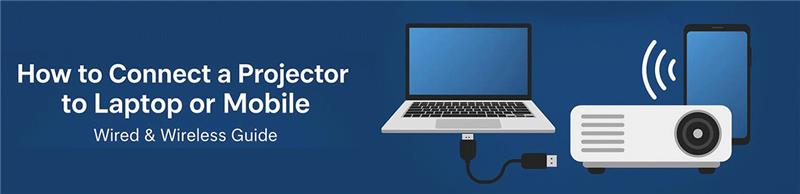
लैपटॉप या मोबाइल से प्रोजेक्टर कैसे कनेक्ट करें: एक सरल चरण-दर-चरण मार्गदर्शिका
प्रोजेक्टर अविश्वसनीय रूप से उपयोगी उपकरण हैं, चाहे आप कोई व्यावसायिक प्रस्तुति दे रहे हों, मूवी नाइट का आनंद ले रहे हों, या कक्षा में सामग्री साझा कर रहे हों। लेकिन अगर आप इसका उपयोग करने में नए हैं, तो यह पता लगाना कि इसे अपने लैपटॉप या मोबाइल डिवाइस से कैसे कनेक्ट किया जाए, थोड़ा भ्रमित करने वाला हो सकता है।
इस गाइड में, हम आपको अपने लैपटॉप और मोबाइल फोन को एक नेटवर्क से कनेक्ट करने के चरणों के माध्यम से चलेंगे।प्रक्षेपक, वायर्ड और वायरलेस दोनों तरह से।
लैपटॉप से प्रोजेक्टर कैसे कनेक्ट करें
1. अपने लैपटॉप के पोर्ट की जाँच करें
>>लैपटॉप में निम्नलिखित वीडियो आउटपीयूट पोर्ट में से एक होता है:
>>HDMI (सामान्य और उच्च गुणवत्ता)
>>वीजीए (पीयूराने लैपटॉप)
>>USB-C या थंडरबोल्ट (नए लैपटॉप, विशेषकर Mac)
आपके प्रोजेक्टर में भी इनमें से एक या ज़्यादा पोर्ट होंगे। दोनों डिवाइस के बीच उपलब्ध पोर्ट का मिलान करें।
2. सही केबल या एडाप्टर लें
>>आपके पोर्ट के आधार पर, आपको निम्न की आवश्यकता हो सकती है:
>>HDMI से HDMI केबल
>>वीजीए से वीजीए केबल
>>USB-C से HDMI एडाप्टर
3. केबल कनेक्ट करें
केबल का एक हेडा अपने लैपटॉप में तथा दूसरा हेडा प्रोजेक्टर में लगाएं।
4. दोनों डिवाइस चालू करें
अपनी शक्ति चालू करेंलैपटॉपऔर प्रोजेक्टर। प्रोजेक्टर को इनपीयूट का पता अपने आप लगाना चाहिए। यदि नहीं, तो सही इनपीयूट स्रोत (जैसे, HDMI 1, VGA) चुनने के लिए प्रोजेक्टर रिमोट या ऑन-डिवाइस बटन का उपयोग करें।
5. प्रदर्शन सेटिंग्स समायोजित करें
आपके लैपटॉप पर:
विंडोज़:Windows + P दबाएँ और डुप्लिकेट, एक्सटेंड, या केवल दूसरी स्क्रीन चुनें।
मैक:सिस्टम सेटिंग्स > डिस्प्ले पर जाएं और अपने डिस्प्ले को आवश्यकतानुसार व्यवस्थित करें।
और आप पूरी तरह तैयार हैं!
मोबाइल फ़ोन को प्रोजेक्टर से कैसे कनेक्ट करें
आपके प्रोजेक्टर के प्रकार के आधार पर, आप अपने स्मार्टफोन को वायर्ड या वायरलेस तरीके से कनेक्ट कर सकते हैं।
वायर्ड कनेक्शन (केबल का उपयोग करके)
एंड्रॉयड के लिए:
>>USB-C से HDMI केबल या एडाप्टर का उपयोग करें.
>>HDMI को प्रोजेक्टर में तथा USB-C को अपने फोन में प्लग करें।
>>प्रोजेक्टर पर सही HDMI स्रोत का चयन करें।
आईफोन के लिए:
>>लाइटनिंग टू HDMI (एप्पल डिजिटल AV) एडाप्टर का उपयोग करें।
>>अपने iPhone को एडाप्टर से कनेक्ट करें, फिर एडाप्टर से HDMI केबल को प्रोजेक्टर से कनेक्ट करें।
टिप्पणी:सभी फ़ोन HDMI आउटपीयूट का समर्थन नहीं करते हैं। पहले अपने फ़ोन के स्पेसिफिकेशन जाँच लें।
वायरलेस कनेक्शन (वाई-फाई या ब्लूटूथ का उपयोग करके)
1. बिल्ट-इन स्क्रीन मिररिंग का उपयोग करना (स्मार्ट प्रोजेक्टर)
कई आधुनिक प्रोजेक्टर एयरप्ले, मीराकास्ट या गूगल कास्ट का समर्थन करते हैं।
आईफोन:कंट्रोल सेंटर के लिए नीचे स्वाइप करें ? स्क्रीन मिररिंग पर टैप करें ? अपना प्रोजेक्टर चुनें।
एंड्रॉयड:त्वरित सेटिंग्स पैनल से स्मार्ट व्यू, कास्ट या स्क्रीन शेयर का उपयोग करें।
2. स्ट्रीमिंग डिवाइस का उपयोग करना
यदि आपका प्रोजेक्टर वायरलेस कास्टिंग का समर्थन नहीं करता है, तो निम्न जैसे डिवाइस प्लग इन करें:
>> क्रोमकास्ट
>> अमेज़न फायर स्टिक
>> एप्पल टीवी
फिर अपने फोन की स्क्रीन या यूट्यूब या नेटफ्लिक्स जैसे विशिष्ट ऐप्स को सीधे प्रोजेक्टर पर प्रसारित करें।
अंतिम सुझाव
>>वायरलेस कनेक्शन के लिए सुनिश्चित करें कि दोनों डिवाइस एक ही वाई-फाई नेटवर्क पर हों।
>>अपने प्रोजेक्टर फर्मवेयर को अद्यतन रखें।
>>झिलमिलाहट या कनेक्शन संबंधी समस्याओं से बचने के लिए अच्छी गुणवत्ता वाले केबल का उपयोग करें।
>>कास्टिंग करते समय लैग को कम करने के लिए अप्रयुक्त ऐप्स को बंद करें।
ऊपर लपेटकर
प्रोजेक्टर को लैपटॉप या लैपटॉप से जोड़नास्मार्टफोनआपके सेटअप के अनुरूप कई विकल्पों के साथ, यह पहले से कहीं ज़्यादा आसान है। चाहे आप HDMI केबल का उपयोग कर रहे हों या स्क्रीन मिररिंग के साथ वायरलेस जा रहे हों, यह गाइड आपको कुछ ही समय में प्रोजेक्ट करने में सक्षम बना देगा।
क्या आपके पास कोई प्रश्न है या समस्या निवारण में सहायता चाहिए? नीचे टिप्पणी में लिखें!
क्या आप इस सामग्री को पीडीएफ, सोशल मीडिया पोस्ट या वेबसाइट लेख के लिए प्रारूपित करना चाहेंगे? मैं इसमें भी आपकी मदद कर सकता हूँ।
Top Sellers



 +91 9999049135

